V2Ray چیست و چرا باید نصبش کنیم؟
اگر تا حالا اسم V2Ray به گوشتان نخورده، اجازه بدهید ساده توضیح بدهم. V2Ray یک ابزار قدرتمند برای عبور از فیلترینگ اینترنت است. برخلاف ویپیانهای معمولی که خیلی راحت مسدود میشوند، V2Ray ترافیک شما را به گونهای پنهان میکند که تشخیص آن تقریباً غیرممکن است.
فرض کنید دارید از یک تونل زیرزمینی عبور میکنید. هیچکس بالای زمین نمیتواند ببیند شما کجا هستید. V2Ray هم دقیقاً همین کار را با ترافیک اینترنت شما میکند. دادههای شما از یک تونل رمزنگاری شده عبور میکنند و برای ناظران بیرونی، فقط یک اتصال HTTPS عادی به نظر میرسد.
این روزها که فیلترینگ هوشمند شده و سیستمهای DPI (بازرسی بسته عمیق) میتوانند ترافیک ویپیانها را شناسایی کنند، V2Ray بهترین گزینه برای حفظ آزادی اینترنتی شماست. چه بخواهید ترید کنید، چه گیم بزنید، چا فقط وبگردی کنید، V2Ray کمکتان میکند.
پیشنیازها
قبل از شروع نصب، مطمئن شوید این چیزها را دارید:
- ویندوز ۱۰ یا ۱۱ (۶۴ بیت): V2RayX فقط روی ویندوز ۶۴ بیت کار میکند. اگر ویندوز ۳۲ بیت دارید، متأسفانه امکان استفاده نیست.
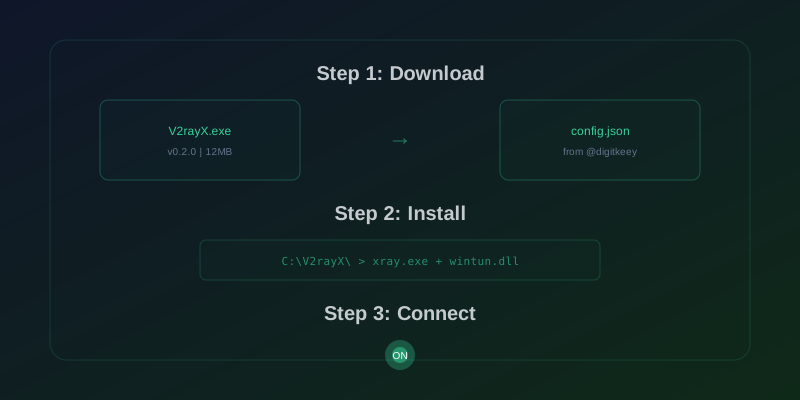
- فایل کانفیگ V2Ray: این فایل شامل اطلاعات اتصال به سرور است. از کانال تلگرام ما (@digitkeey) قابل دانلود است.
- دسترسی اینترنت: حداقل یک اتصال اینترنت برای دانلود فایلها نیاز دارید.
- آنتیویروس: بعضی آنتیویروسها ممکن است فایل V2Ray را به اشتباه تهدید تشخیص دهند. نگران نباشید، این طبیعی است.
قدم اول: دانلود V2rayX
اول از همه باید کلاینت V2rayX را دانلود کنید. این برنامه یک رابط گرافیکی زیبا و فارسی برای V2Ray است که کار را خیلی آسان میکند.
- به صفحه GitHub Releases بروید.
- آخرین نسخه (Latest) را دانلود کنید.
- فایل ZIP را از حالت فشرده خارج کنید.
- یک پوشه جدید بسازید و تمام فایلها را داخل آن بریزید.
قدم دوم: آمادهسازی فایلها
وقتی فایلها را از حالت فشرده خارج کردید، باید فایلهای هسته Xray را هم داشته باشید. این فایلها شامل موارد زیر هستند:
- xray.exe: فایل اجرایی اصلی. این مغز برنامه است.
- wintun.dll: درایور تونل برای حالت Tunnel Mode.
- geoip.dat: پایگاه داده آدرسهای IP برای مسیریابی هوشمند.
- geosite.dat: پایگاه داده دامنهها برای تصمیمگیری درباره مسیریابی.
این فایلها را باید در پوشهای به نام xraycore در کنار فایل اجرایی V2rayX قرار دهید.
قدم سوم: اضافه کردن کانفیگ
حالا نوبت اضافه کردن کانفیگ V2Ray است. دو روش دارید:
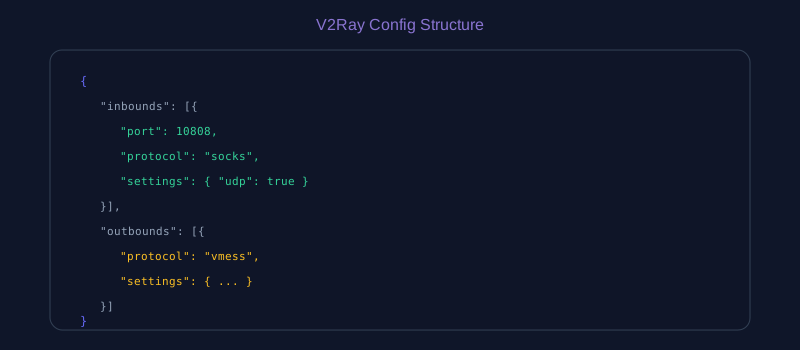
روش اول — فایل کانفیگ: اگر فایل کانفیگ دارید (با پسوند .json یا لینک vmess://)، کافیست آن را در برنامه import کنید. از منوی Program گزینه Import Config File را بزنید.
روش دوم — لینک اشتراک: اگر لینک اشتراک دارید، از منوی Program گزینه Subscription Settings را بزنید و لینک را وارد کنید. با این روش، پروفایلها خودکار بروزرسانی میشوند.
کانفیگهای رایگان ما را میتوانید از کانال تلگرام @digitkeey دانلود کنید.
قدم چهارم: اتصال
وقتی کانفیگ اضافه شد، فقط کافیست روی دکمه اتصال کلیک کنید. اگر همه چیز درست باشد، یک آیکون سبز در system tray ظاهر میشود و اینترنت شما آزاد است!
برای تست اینکه واقعاً وصل شدهاید، سایت whatismyipaddress.com را باز کنید و IP خود را چک کنید. اگر IP کشور دیگری نشان داد، یعنی با موفقیت وصل شدهاید.
عیبیابی مشکلات رایج
اگر به مشکل خوردید، نگران نباشید. اینها رایجترین مشکلات و راهحلهایشان هستند:
- برنامه باز نمیشود: فایل را به عنوان Administrator اجرا کنید. راست کلیک → Run as Administrator.
- وصل نمیشود: اول مطمئن شوید کانفیگ درست است. بعد لاگ برنامه را چک کنید (از منوی Log).
- آنتیویروس بلاک میکند: فایل V2rayX را به لیست استثناء آنتیویروس اضافه کنید.
- سرعت کم است: سرور دیگری را امتحان کنید. ممکن است سرور مورد نظر شلوغ باشد.
عیبیابی تفصیلی
اگر با مشکلات پیچیدهتری مواجه شدید، این بخش به شما کمک میکند مشکلات را به صورت حرفهای حل کنید. ابتدا کدهای خطا را بررسی کنید، زیرا هر کد معنای خاصی دارد. مثلاً کد خطای 1006 نشاندهنده اتصال ناموفق است — در این حالت اول مطمئن شوید کانفیگ صحیح است و اتصال اینترنت فعال است. کد 1007 به معنای مشکل در پروکسی است، پس تنظیمات inbound و outbound را چک کنید. کد 1008 معمولاً به خاطر محدودیت پهنای باند رخ میدهد، بنابراین سرور دیگری را امتحان کنید. همچنین، اگر کد 1101 را دیدید، یعنی اتصال به سرور قطع شده — ممکن است سرور خاموش باشد یا فایروال آن را بلاک کرده باشد.
مشکل Windows Defender یا آنتیویروس بسیار رایج است. بسیاری از آنتیویروسها فایل V2rayX را به عنوان تهدید شناسایی میکنند، زیرا ابزارهای مشابه توسط هکرها نیز استفاده میشوند. راهحل ساده است: فایل V2rayX.exe را به لیست استثناء (Exclusion) آنتیویروس اضافه کنید. در Windows Defender، به Settings → Update & Security → Windows Security → Virus & threat protection → Manage settings بروید و در بخش Exclusions، فایل را اضافه کنید. اگر آنتیویروس دیگری دارید، مشابه عمل کنید. این کار باعث میشود برنامه بدون مزاحمت اجرا شود.
پیکربندی فایروال ویندوز نیز مهم است. اگر اتصال برقرار نمیشود، ممکن است فایروال پورتهای مورد نیاز V2Ray را مسدود کرده باشد. برای باز کردن پورت، به Control Panel → System and Security → Windows Defender Firewall بروید و گزینه Allow an app or feature through Windows Defender Firewall را انتخاب کنید. سپس فایل V2rayX.exe را اضافه کنید و هم برای Private و هم برای Public مجوز بدهید. اگر از پورت خاصی استفاده میکنید (مثلاً 443)، باید آن را به صورت دستی باز کنید.
مشکل DNS leak یا نشت DNS زمانی رخ میدهد که درخواستهای DNS از مسیر VPN عبور نکنند و مستقیماً به سرور DNS اصلی ارسال شوند. این میتواند حریم خصوصی شما را به خطر بیندازد. برای رفع این مشکل، در تنظیمات V2Ray، DNS را به سرورهای امن مانند Google DNS (8.8.8.8) یا Cloudflare (1.1.1.1) تغییر دهید. همچنین، مطمئن شوید گزینه Enable DNS in V2Ray فعال است. برای تست نشت DNS، از سایت dnsleaktest.com استفاده کنید.
اگر سرعت اتصال کم است، ابتدا سرور دیگری را امتحان کنید. ممکن است سرور فعلی شلوغ باشد. همچنین، تنظیمات Mux را غیرفعال کنید، زیرا در برخی موارد باعث کاهش سرعت میشود. بررسی کنید آیا برنامههای دیگر پهنای باند را مصرف میکنند. اگر از Wi-Fi استفاده میکنید، سیگنال را چک کنید. در نهایت، میتوانید پروتکل را تغییر دهید — مثلاً از VMess به VLESS که گاهی سریعتر است.
تنظیمات پیشرفته
برای کاربران حرفهای، تنظیمات پیشرفته امکانات بیشتری فراهم میکند. اول از همه، DNS سفارشی. استفاده از DNS امن میتواند حریم خصوصی و سرعت را بهبود ببخشد. Google DNS (8.8.8.8 و 8.8.4.4) سریع و قابل اعتماد است، اما Cloudflare (1.1.1.1) با تمرکز بر حریم خصوصی شناخته شده است. برای تنظیم DNS، در فایل کانفیگ JSON، بخش DNS را ویرایش کنید و سرورهای مورد نظر را اضافه کنید. همچنین، در تنظیمات سیستم ویندوز، DNS را به صورت دستی تنظیم کنید تا از DNS خود V2Ray استفاده شود.
انتخاب پروتکل نیز مهم است. سه پروتکل اصلی VMess، VLESS و Trojan هستند. VMess پروتکل اصلی V2Ray است و رمزنگاری قوی دارد، اما ترافیک آن قابل تشخیص است. VLESS سبکتر و سریعتر است و از TLS استفاده میکند، بنابراین تشخیص آن دشوارتر است. Trojan ترافیک را شبیه HTTPS عادی میکند و برای دور زدن فیلترینگ هوشمند عالی است. برای انتخاب پروتکل، نیازهای خود را در نظر بگیرید — اگر سرعت مهم است، VLESS را امتحان کنید؛ اگر امنیت اولویت دارد، Trojan گزینه بهتری است.
تنظیمات مسیریابی (Routing Rules) به شما امکان میدهد ترافیک را بر اساس دامنه یا IP مسیریابی کنید. مثلاً، میتوانید تنظیم کنید که ترافیک سایتهای ایرانی مستقیماً و بدون VPN برود، در حالی که ترافیک بقیه سایتها از طریق V2Ray عبور کند. این باعث صرفهجویی در پهنای باند و بهبود سرعت میشود. برای این کار، در فایل کانفیگ، بخش routing را ویرایش کنید و قوانینی مانند domain: [geosite:iran] اضافه کنید.
تنظیمات Mux (Multiplexing) چندین اتصال TCP را در یک اتصال تونلی ادغام میکند. این میتواند سرعت را در شبکههای شلوغ بهبود بخشد، اما در برخی موارد باعث مشکلات سازگاری میشود. برای فعال کردن Mux، در فایل کانفیگ، بخش streamSettings را ویرایش کنید و_mux: true را اضافه کنید. اما توصیه میشود ابتدا با Mux غیرفعال تست کنید و فقط در صورت نیاز آن را فعال کنید.
تحلیل لاگها برای عیبیابی بسیار مفید است. در V2rayX، از منوی Log میتوانید لاگها را مشاهده کنید. لاگها شامل اطلاعاتی مانند زمان اتصال، خطاهای رخ داده و وضعیت اتصال هستند. اگر مشکلی دارید، لاگها را بررسی کنید و دنبال کلمات کلیدی مانند error یا timeout بگردید. همچنین، میتوانید سطح لاگ را بالاتر ببرید تا اطلاعات بیشتری دریافت کنید. برای این کار، در فایل کانفیگ JSON، بخش log را ویرایش کنید و loglevel را به debug تغییر دهید.
نکات برای موبایل
V2Ray فقط برای دسکتاپ نیست — میتوانید آن را روی موبایل هم استفاده کنید. برای اندروید، اپلیکیشن V2RayNG بهترین گزینه است. این اپلیکیشن رایگان و متنباز است و در Google Play Store موجود است. پس از نصب، کافیست کانفیگ V2Ray را وارد کنید. میتوانید فایل JSON را از طریق حافظه موبایل import کنید یا لینک vmess:// را کپی کرده و در اپلیکیشن paste کنید. همچنین، V2RayNG از QR Code پشتیبانی میکند — اگر کانفیگ شما شامل QR Code است، میتوانید آن را اسکن کنید.
برای iOS، اپلیکیشنهای Shadowrocket و Stash محبوب هستند. Shadowrocket در App Store موجود است اما پولی است (حدود ۳ دلار). این اپلیکیشن رابط کاربری سادهای دارد و از پروتکلهای مختلف V2Ray پشتیبانی میکند. Stash نیز گزینه خوبی است و قابلیتهای مشابهی دارد. برای استفاده، کانفیگ را از طریق فایل یا لینک اضافه کنید. توجه داشته باشید که در iOS، به دلیل محدودیتهای سیستم عامل، برخی تنظیمات پیشرفته ممکن است در دسترس نباشند.
یکی از مزایای V2Ray این است که میتوانید کانفیگ را بین دسکتاپ و موبایل به اشتراک بگذارید. اگر از لینک اشتراک استفاده میکنید، همان لینک را در هر دو دستگاه وارد کنید — کانفیگها خودکار بروزرسانی میشوند. اگر فایل JSON دارید، آن را از طریق ایمیل، تلگرام یا USB به موبایل منتقل کنید. همچنین، میتوانید از QR Code استفاده کنید: کانفیگ را در دسکتاپ به QR Code تبدیل کنید و با موبایل اسکن کنید. این روش سریع و راحت است.
نکته مهم: مطمئن شوید کانفیگ در هر دو دستگاه بروزرسانی شود. اگر سرورها تغییر کنند، باید کانفیگ را در همه دستگاهها به روز کنید. همچنین، از منابع معتبر کانفیگ دانلود کنید تا امنیت شما حفظ شود. برای دانلود کانفیگهای رایگان، میتوانید از کانال تلگرام ما (@digitkeey) استفاده کنید.
نگهداری و بروزرسانی
برای حفظ عملکرد بهینه V2Ray، باید آن را به روز نگه دارید. اول از همه، بروزرسانی هسته Xray. هسته Xray مغز V2Ray است و نسخههای جدیدتر بهبودهای امنیتی و عملکردی دارند. برای بروزرسانی، به صفحه GitHub Releases هسته Xray بروید و آخرین نسخه را دانلود کنید. سپس فایلهای xray.exe و geoip.dat و geosite.dat را در پوشه xraycore جایگزین کنید. قبل از جایگزینی، مطمئن شوید برنامه V2rayX بسته است. همچنین، میتوانید از ابزارهای خودکار مانند Xray-core-Updater استفاده کنید.
نکته مهم بروزرسانی کانفیگها است. کانفیگها شامل اطلاعات اتصال به سرورها هستند و سرورها ممکن است تغییر کنند. اگر از لینک اشتراک استفاده میکنید، کانفیگها خودکار بروزرسانی میشوند. اما اگر فایل JSON دارید، باید آن را به صورت دستی دانلود کنید. توصیه میشود هفتهای یک بار کانفیگ را چک کنید. همچنین، اگر اتصال قطع شد، اول کانفیگ را بروزرسانی کنید.
چگونه بررسی کنید نسخه شما قدیمی است؟ در V2rayX، از منوی Help → About میتوانید نسخه فعلی را ببینید. سپس به صفحه GitHub Releases بروید و نسخه جدید را مقایسه کنید. اگر نسخه جدیدتری موجود است، حتماً بروزرسانی کنید. همچنین، در تنظیمات V2Ray، گزینه Check for Updates را فعال کنید تا برنامه خودکار شما را از نسخههای جدید مطلع کند. بروزرسانی منظم باعث میشود از مشکلات امنیتی در امان بمانید.
نگهداری منظم شامل پاکسازی فایلهای موقت نیز میشود. گاهی اوقات فایلهای لاگ و کش ممکن است مشکل ایجاد کنند. برای پاکسازی، به پوشه نصب V2rayX بروید و فایلهای با پسوند .log را حذف کنید. همچنین، میتوانید از ابزار Disk Cleanup ویندوز استفاده کنید. این کار باعث بهبود عملکرد و آزاد شدن فضا میشود.
امنیت و بهترین شیوهها
امنیت در استفاده از V2Ray بسیار مهم است. اول از همه، برنامه را به عنوان Administrator اجرا نکنید مگر اینکه واقعاً نیاز باشد. اجرای برنامه با دسترسی مدیر ریسک امنیتی را افزایش میدهد. فقط در صورتی که مشکلی دارید و برنامه بدون دسترسی مدیر کار نمیکند، از Run as Administrator استفاده کنید. در غیر این صورت، برنامه را به صورت عادی اجرا کنید.
دوم، فایلهای دانلود شده را تأیید کنید. همیشه V2rayX را از منابع رسمی مانند GitHub دانلود کنید. قبل از نصب، هش فایل را با هش رسمی مقایسه کنید تا مطمئن شوید فایل تغییر نکرده است. این کار از آلوده شدن به بدافزار جلوگیری میکند. همچنین، از دانلود فایلها از منابع ناشناخته خودداری کنید.
سوم، مسیریابی فقط ترافیک HTTPS. در تنظیمات V2Ray، میتوانید تنظیم کنید که فقط ترافیک HTTPS از طریق VPN عبور کند. این باعث میشود ترافیک HTTP عادی (که رمزنگاری نشده) مستقیماً برود و پهنای باند صرفهجویی شود. برای این کار، در فایل کانفیگ، قوانین مسیریابی را طوری تنظیم کنید که فقط دامنههای HTTPS را پوشش دهد. همچنین، میتوانید از افزونههای مرورگر مانند HTTPS Everywhere استفاده کنید.
چهارم، کانفیگها را خصوصی نگه دارید. کانفیگ V2Ray شامل اطلاعات حساس مانند کلیدهای رمزنگاری است. آن را در مکان امنی ذخیره کنید و با دیگران به اشتراک نگذارید مگر اینکه مطمئن باشید. اگر کانفیگ شما لو برود، ممکن است سرور مسدود شود. بنابراین، از رمزگذاری فایل استفاده کنید و آن را در پوشه امنی قرار دهید. همچنین، اگر از لینک اشتراک استفاده میکنید، لینک را محرمانه نگه دارید.
نکته امنیتی دیگر: از VPN در شبکههای عمومی استفاده کنید. در کافیشاپ، فرودگاه یا هتل، Wi-Fi عمومی ناامن است و ممکن است اطلاعات شما رصد شود. با V2Ray، ترافیک شما رمزنگاری میشود و امنیت بالا میرود. همچنین، از HTTP استفاده نکنید و همیشه HTTPS را ترجیح دهید. این کارها باعث میشود حریم خصوصی و امنیت شما حفظ شود.
کانفیگ رایگان بخواهید؟
اگر کانفیگ V2Ray ندارید، از کانال تلگرام ما دانلود کنید. به صورت رایگان و منظم بروزرسانی میشود.
دانلود کانفیگ رایگان